Bayangkan skenario buruk ini: ponsel Android kesayangan Anda tiba-tiba rusak total, hilang dicuri, atau tidak sengaja ter-reset ke pengaturan pabrik. Kehilangan perangkat fisik mungkin bisa diganti dengan uang, tetapi bagaimana dengan ribuan foto dan video kenangan di dalamnya? Tentu saja, kenangan berharga tidak memiliki harga dan tidak bisa dibeli di mana pun.
Masalah memori internal penuh juga sering menjadi mimpi buruk bagi pengguna smartphone saat ini. Resolusi kamera yang semakin tinggi membuat ukuran file media membengkak tajam. Akibatnya, ponsel menjadi lemot dan Anda tidak bisa lagi merekam momen penting karena kehabisan ruang penyimpanan.
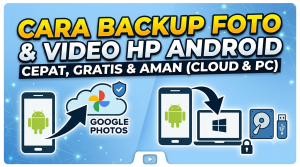
Untuk mencegah tragedi digital tersebut, Anda wajib mengetahui cara backup foto dan video di HP Android. Melakukan pencadangan (backup) bukan lagi sekadar pilihan, melainkan sebuah keharusan. Dengan strategi yang tepat, Anda bisa menyimpan data penting ini secara otomatis, gratis, dan tentunya aman dari ancaman peretasan.
Dalam artikel ini, kita akan membedah berbagai metode pencadangan terbaik. Mulai dari memanfaatkan penyimpanan awan (cloud storage) hingga cara memindahkan foto ke laptop. Mari amankan memori berharga Anda sekarang juga!
Mengapa Anda Wajib Melakukan Backup Data?
Sebelum masuk ke panduan teknis, penting untuk memahami mengapa proses ini sangat krusial. Banyak orang menunda melakukan pencadangan karena menganggapnya rumit atau memakan banyak kuota internet. Padahal, risiko kehilangan data mengintai setiap saat.
Pertama, ancaman kerusakan perangkat keras (hardware). Ponsel yang tercebur air, terjatuh dengan keras, atau mengalami kerusakan motherboard sering kali membuat data di dalam memori internal tidak bisa diselamatkan. Jika Anda sudah melakukan backup otomatis Android, Anda cukup login ke ponsel baru dan semua foto akan kembali dalam hitungan menit.
Kedua, pencadangan membantu menjaga performa HP Android Anda. Ketika Anda memindahkan file media yang berukuran raksasa ke tempat lain, memori internal ponsel akan kembali lega. Ruang kosong ini membuat sistem operasi bekerja lebih optimal, aplikasi berjalan lebih cepat, dan baterai menjadi lebih awet.
Cara Backup Foto dan Video di HP Android via Cloud Storage
Metode pertama dan paling praktis adalah menggunakan penyimpanan awan. Cara ini memungkinkan Anda mengakses foto dari perangkat mana pun yang terhubung ke internet.
1. Menggunakan Google Photos (Paling Direkomendasikan)
Google Photos adalah aplikasi pencadangan bawaan terbaik untuk pengguna Android. Aplikasi ini terintegrasi langsung dengan akun Google Anda dan menawarkan fitur pencarian berbasis kecerdasan buatan yang sangat canggih. Anda mendapatkan kuota gratis sebesar 15GB yang tergabung dengan Google Drive dan Gmail.
Kelebihan utama Google Photos adalah kemampuannya berjalan di latar belakang. Anda tidak perlu memindahkan file satu per satu secara manual. Setiap kali ponsel terhubung ke Wi-Fi, aplikasi ini akan mengunggah foto baru Anda ke server Google secara otomatis.
Langkah-langkah mengaktifkan backup Google Photos:
-
Buka aplikasi Google Photos di HP Android Anda.
-
Ketuk ikon profil atau foto profil Anda di pojok kanan atas layar.
-
Pilih menu Setelan Foto (Photos settings).
-
Ketuk opsi Pencadangan (Backup) dan geser tombol (toggle) ke posisi Aktif (On).
-
Pastikan Anda memilih akun Google yang tepat sebagai tempat penyimpanan.
-
Pada bagian Kualitas pencadangan (Backup quality), pilih opsi yang sesuai. Pilih Storage saver jika ingin menghemat kapasitas, atau Original quality untuk mempertahankan resolusi asli.
-
Di bagian bawah, atur Penggunaan data seluler (Mobile data usage). Sebaiknya matikan opsi ini agar backup hanya berjalan saat terhubung ke Wi-Fi, sehingga kuota internet Anda tidak terkuras.
2. Mengandalkan Google Drive untuk File Spesifik
Berbeda dengan Google Photos yang dirancang khusus untuk media visual, Google Drive adalah layanan penyimpanan awan yang lebih universal. Cara menyimpan foto di Google Drive sangat cocok jika Anda ingin mencadangkan folder spesifik, seperti dokumen hasil pindaian (scan) atau video portofolio pekerjaan.
Google Drive mempertahankan struktur folder sama persis seperti yang Anda buat. Ini sangat memudahkan jika Anda seorang pekerja kreatif yang sering memisahkan foto berdasarkan nama proyek atau tanggal acara. File juga tidak akan mengalami penurunan kualitas atau kompresi sama sekali.
Cara mengunggah foto ke Google Drive:
-
Buka aplikasi Google Drive di ponsel Android.
-
Ketuk tombol Tambah (+) yang berada di pojok kanan bawah.
-
Pilih opsi Upload.
-
Cari dan tandai foto atau video yang ingin Anda cadangkan.
-
Tunggu proses unggahan selesai. Pastikan koneksi internet stabil agar file video berukuran besar tidak gagal di tengah jalan.
3. Alternatif Aplikasi Backup Foto Lainnya (OneDrive & Dropbox)
Jika kuota 15GB dari Google sudah penuh, Anda bisa melirik aplikasi backup foto pihak ketiga. Microsoft OneDrive memberikan kapasitas gratis sebesar 5GB dan sangat cocok bagi Anda yang sering bekerja menggunakan ekosistem Windows. OneDrive juga memiliki fitur pencadangan galeri otomatis.
Selain itu, ada Dropbox yang menawarkan ruang gratis 2GB. Meskipun terlihat kecil, Dropbox memiliki algoritma sinkronisasi yang sangat cepat dan stabil. Aplikasi ini ideal untuk membackup dokumen penting atau foto-foto esensial pekerjaan yang butuh diakses dengan cepat dari berbagai perangkat.
Cara Menyimpan Foto dari HP ke Penyimpanan Fisik (Offline)
Tidak semua orang nyaman menyimpan data pribadi di internet. Jika Anda mengutamakan privasi tinggi atau tidak memiliki koneksi Wi-Fi yang kencang, melakukan backup fisik (offline) adalah solusi terbaik.
4. Cara Memindahkan Foto ke Laptop atau PC Windows
Ini adalah cara paling klasik namun terbukti ampuh dan 100% gratis. Memindahkan data ke komputer atau laptop sangat disarankan untuk file video yang berukuran hingga ber-gigabyte (GB). Koneksi kabel jauh lebih cepat dan stabil dibandingkan mengunggah file via koneksi nirkabel.
Anda hanya membutuhkan kabel data USB (sebaiknya gunakan kabel bawaan pabrik atau kabel berkualitas tinggi) dan sebuah laptop. Metode ini juga membebaskan Anda dari biaya langganan bulanan yang sering diterapkan oleh layanan penyimpanan awan.
Langkah-langkah memindahkan foto ke PC:
-
Hubungkan HP Android ke laptop menggunakan kabel USB.
-
Buka kunci layar (unlock) HP Android Anda.
-
Saat muncul notifikasi USB di layar HP, pilih opsi Transfer File (File Transfer / MTP). Jangan pilih opsi “Hanya Mengisi Daya”.
-
Buka File Explorer (Windows + E) di laptop Anda.
-
Cari drive dengan nama merek HP Anda (misalnya: Samsung Galaxy S23, Xiaomi 13).
-
Masuk ke folder Internal Storage, lalu cari folder bernama DCIM. Di sinilah semua foto dan video kamera Anda tersimpan.
-
Copy (salin) folder DCIM tersebut dan Paste (tempel) di dalam hardisk laptop Anda.
5. Backup Menggunakan Flashdisk OTG (On-The-Go)
Teknologi USB OTG memungkinkan HP Android membaca flashdisk secara langsung tanpa perlu perantara komputer. Ini adalah cara backup foto dan video di HP Android yang sangat praktis saat Anda sedang bepergian atau liburan.
Anda hanya perlu membeli flashdisk yang memiliki dua ujung colokan (biasanya USB Type-C di satu sisi dan USB Type-A di sisi lainnya). Pastikan HP Android Anda sudah mendukung fitur OTG. Anda bisa mengeceknya di pengaturan ponsel atau mengunduh aplikasi USB OTG Checker.
Untuk melakukannya, colokkan flashdisk OTG ke port charger HP. Buka aplikasi File Manager atau Pengelola File bawaan Android. Pilih foto dan video yang ingin diamankan, lalu pilih opsi Copy atau Move ke drive USB yang baru saja tersambung.
6. Simpan ke Hardisk Eksternal untuk Jangka Panjang
Bagi Anda yang gemar merekam video beresolusi 4K atau memotret dalam format RAW, kapasitas flashdisk tentu tidak akan cukup. Solusinya adalah berinvestasi pada Hard Disk Drive (HDD) atau Solid State Drive (SSD) eksternal berkapasitas 1TB hingga 2TB.
Penyimpanan eksternal bertindak sebagai brankas utama digital Anda. Biasakan diri Anda melakukan pemindahan data dari HP ke laptop, lalu dari laptop disalin kembali ke hardisk eksternal setidaknya sebulan sekali. Dengan memiliki dua salinan data di tempat fisik yang berbeda, risiko kehilangan memori permanen akan turun drastis.
7. Memaksimalkan Slot MicroSD (Jika HP Mendukung)
Walaupun tren smartphone flagship saat ini perlahan menghilangkan slot memori eksternal, banyak HP Android kelas menengah (mid-range) yang masih menyediakannya. Jika HP Anda memiliki slot MicroSD, manfaatkanlah secara maksimal.
Masuk ke pengaturan aplikasi Kamera bawaan, lalu ubah opsi “Penyimpanan Utama” (Default Storage) dari memori internal ke kartu SD (SD Card). Dengan pengaturan ini, setiap foto dan video baru akan otomatis masuk ke kartu memori. Jika HP Anda rusak suatu saat nanti, Anda cukup mencabut kartu MicroSD tersebut dan datanya tetap aman.
Tips Ekstra: Mengosongkan Memori Setelah Backup
Satu kesalahan umum yang sering dilakukan pengguna adalah membiarkan foto menumpuk di HP meskipun sudah dicadangkan. Akibatnya, tujuan untuk melegakan memori ponsel tidak tercapai.
Jika Anda menggunakan Google Photos dan telah memastikan proses unggahan selesai 100%, gunakan fitur Kosongkan Ruang (Free up space). Fitur pintar ini akan memindai galeri dan menghapus foto-foto di memori lokal HP yang salinannya sudah tersimpan aman di server Google.
Penting untuk diingat: Jangan menghapus foto secara manual dari galeri ponsel jika Anda belum benar-benar paham cara kerja sinkronisasi. Terkadang, menghapus foto di galeri saat sinkronisasi aktif juga akan menghapus file tersebut di penyimpanan awan. Gunakan selalu tombol resmi dari aplikasi pencadangan untuk mencegah data terhapus permanen.
FAQ (Pertanyaan yang Sering Diajukan)
1. Apakah Google Photos gratis sepenuhnya? Saat ini, Google Photos memakan kuota dari total 15GB penyimpanan gratis akun Google Anda. Jika penyimpanan 15GB ini penuh (gabungan dari Gmail, Drive, dan Photos), Anda harus berlangganan Google One untuk menambah kapasitas, atau menghapus file lama yang tidak terpakai.
2. Apa yang terjadi pada foto jika HP saya hilang? Jika Anda sudah mengaktifkan backup otomatis Android melalui Google Photos sebelum HP hilang, data Anda 100% aman. Anda hanya perlu login menggunakan akun Gmail yang sama di HP baru atau komputer, dan semua foto Anda akan langsung muncul kembali.
3. Apakah backup otomatis memakan banyak kuota internet? Ya, mengunggah puluhan video dan foto bisa menghabiskan kuota data seluler Anda dengan cepat. Oleh karena itu, sangat disarankan untuk mengatur setelan aplikasi backup agar hanya berjalan ketika ponsel terhubung ke jaringan Wi-Fi saja.
4. Jika saya menghapus foto di galeri HP, apakah di Google Photos ikut terhapus? Ini tergantung cara Anda menghapusnya. Jika Anda menekan ikon tempat sampah di dalam aplikasi Google Photos, foto tersebut akan terhapus dari HP dan dari server awan (terhapus di semua perangkat). Untuk menghapus file di HP tetapi tetap menyimpannya di awan, gunakan fitur “Kosongkan Ruang” (Free up space) yang ada di pengaturan Google Photos.
5. Bisakah saya memindahkan foto ke iPhone dari Android yang sudah di-backup? Tentu saja bisa. Anda cukup mengunduh aplikasi Google Photos dari App Store di iPhone Anda. Setelah terinstal, login dengan akun Google yang sama dengan yang Anda gunakan di Android. Semua foto yang telah di-backup akan langsung tampil di iPhone Anda.
6. Berapa lama proses backup biasanya berlangsung? Waktu yang dibutuhkan sangat bergantung pada dua faktor: ukuran/jumlah file media Anda dan kecepatan koneksi internet (upload speed). Mengunggah ratusan video beresolusi tinggi melalui koneksi Wi-Fi yang lambat bisa memakan waktu berjam-jam bahkan seharian penuh.
Kesimpulan
Kehilangan data pribadi merupakan pengalaman yang sangat membuat frustrasi. Untungnya, cara backup foto dan video di HP Android kini semakin mudah, bervariasi, dan bisa disesuaikan dengan kebutuhan Anda.
Jika Anda menginginkan kepraktisan tanpa harus repot mengatur kabel, memanfaatkan Google Photos dan fitur pencadangan awan adalah pilihan absolut. Namun, jika Anda lebih suka memegang kontrol penuh atas data tanpa perlu pusing memikirkan biaya langganan cloud, memindahkan file media secara berkala ke laptop atau Hardisk Eksternal adalah rute terbaik.
Jangan tunggu sampai memori ponsel penuh atau bencana terjadi pada perangkat Android Anda. Ambil tindakan sekarang! Buka pengaturan ponsel Anda, pilih metode yang paling nyaman dari panduan di atas, dan amankan semua memori berharga Anda hari ini juga