Pernahkah Anda merasa kesal karena kuota internet mendadak habis padahal baru saja diisi beberapa hari yang lalu? Anda tidak sendirian. Banyak pengguna smartphone mengeluhkan masalah ini, terutama mereka yang aktif menggunakan media sosial dan layanan streaming.
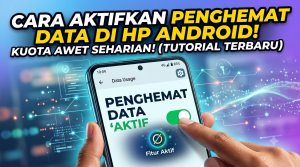
Kabar baiknya, sistem operasi Android telah menyediakan solusi praktis untuk masalah tersebut. Anda hanya perlu tahu cara mengaktifkan penghemat data di HP Android Anda. Fitur bawaan ini terbukti ampuh menekan pemborosan kuota tanpa harus mematikan koneksi internet sepenuhnya.
Artikel ini akan mengupas tuntas langkah-langkah mengaktifkan fitur data saver, alasan mengapa kuota Anda sering bocor, hingga berbagai trik rahasia untuk menghemat data seluler. Mari kita bahas satu per satu agar Anda bisa berselancar di dunia maya dengan lebih tenang dan hemat.
Mengapa Kuota Internet HP Anda Cepat Habis?
Sebelum masuk ke inti pembahasan, penting untuk memahami akar masalahnya. Mengapa kuota internet terasa begitu cepat menguap?
Sebagian besar pengguna tidak menyadari bahwa smartphone mereka terus bekerja meskipun layar dalam keadaan mati. Aplikasi yang terinstal di HP Android sering kali melakukan sinkronisasi secara diam-diam. Proses ini dikenal dengan istilah penggunaan data latar belakang.
Selain itu, kebiasaan menonton video beresolusi tinggi di YouTube atau TikTok juga menyedot kuota dalam jumlah masif. Aplikasi media sosial seperti Instagram dan Facebook secara otomatis memutar video (auto-play) saat Anda menggulir linimasa. Hal-hal kecil inilah yang diam-diam menguras paket internet Anda hingga tak bersisa.
Oleh karena itu, mengetahui cara agar kuota tidak cepat habis menjadi sebuah keharusan. Langkah pertama dan paling efektif yang bisa Anda ambil adalah memanfaatkan fitur bawaan sistem Android itu sendiri.
Mengenal Fitur Penghemat Data (Data Saver) di Android
Fitur Data Saver atau Penghemat Data adalah alat bawaan sistem operasi Android yang dirancang khusus untuk membatasi penggunaan data seluler. Fitur ini bekerja dengan cara memblokir aplikasi agar tidak mengirim atau menerima data saat berjalan di latar belakang.
Ketika Anda mengaktifkan fitur ini, aplikasi hanya akan menggunakan koneksi internet saat Anda benar-benar membukanya. Misalnya, aplikasi email tidak akan mengunduh pesan baru secara otomatis sampai Anda membuka aplikasi tersebut.
Lalu, apakah fitur ini mengganggu aktivitas penting? Tentu tidak. Anda memiliki kendali penuh. Android memungkinkan Anda memberikan pengecualian pada aplikasi tertentu yang Anda anggap krusial, seperti WhatsApp atau aplikasi perpesanan lainnya, agar tetap menerima notifikasi secara tepat waktu.
Panduan Cara Mengaktifkan Penghemat Data di HP Android
Mengaktifkan fitur penghematan data sangatlah mudah. Namun, karena antarmuka (UI) setiap merek HP Android bisa sedikit berbeda, penamaan menu mungkin tidak selalu sama persis. Secara umum, Anda bisa mengikuti langkah-langkah berikut ini:
1. Melalui Menu Pengaturan (Settings) Bawaan
Ini adalah metode paling standar yang berlaku untuk hampir semua jenis smartphone Android seperti Samsung, Xiaomi, Oppo, Vivo, dan Realme.
-
Langkah 1: Buka aplikasi Pengaturan (Settings) di HP Android Anda.
-
Langkah 2: Cari dan pilih menu Jaringan & Internet (Network & Internet) atau Koneksi (Connections).
-
Langkah 3: Ketuk opsi Penggunaan Data (Data Usage).
-
Langkah 4: Cari menu bernama Penghemat Data atau Data Saver.
-
Langkah 5: Geser tombol toggle ke posisi Aktif (On).
Setelah aktif, biasanya akan muncul ikon kecil berbentuk lingkaran atau segitiga di bilah status (bagian atas layar) sebagai penanda bahwa fitur sedang bekerja. Mulai detik ini, HP Anda akan secara otomatis membatasi penggunaan data latar belakang yang tidak perlu.
2. Melalui Panel Notifikasi (Quick Settings)
Jika Anda menyukai cara yang lebih instan, Anda bisa memanfaatkan panel Quick Settings yang ada di bagian atas layar.
-
Langkah 1: Usap layar dari atas ke bawah untuk membuka panel notifikasi.
-
Langkah 2: Usap sekali lagi untuk memperluas deretan ikon pengaturan cepat.
-
Langkah 3: Cari ikon bertuliskan Penghemat Data atau Data Saver.
-
Langkah 4: Ketuk ikon tersebut hingga menyala untuk mengaktifkannya.
Jika ikon tersebut belum ada, Anda bisa menambahkannya dengan mengetuk tombol edit (biasanya berbentuk pensil) di panel tersebut, lalu seret ikon Penghemat Data ke daftar ikon aktif Anda.
3. Memberikan Pengecualian pada Aplikasi Penting
Seperti yang disinggung sebelumnya, Anda mungkin tidak ingin menunda notifikasi dari aplikasi komunikasi. Anda bisa memberikan akses khusus agar aplikasi tersebut mengabaikan aturan penghemat data.
-
Masuk ke menu Penghemat Data seperti langkah pertama.
-
Ketuk opsi Data Tidak Dibatasi (Unrestricted Data) atau Aplikasi yang Diizinkan.
-
Cari aplikasi penting seperti WhatsApp, Telegram, atau Gmail.
-
Aktifkan toggle di samping nama aplikasi tersebut.
Dengan begini, Anda berhasil menerapkan cara mengaktifkan penghemat data di HP Android secara cerdas. Kuota internet terjaga, tetapi pesan dari bos atau keluarga tetap masuk tepat waktu.
Trik Tambahan: Cara Menghemat Kuota Internet Secara Maksimal
Fitur Data Saver memang luar biasa, tetapi Anda bisa menggabungkannya dengan beberapa strategi lain agar penghematan menjadi lebih maksimal. Berikut adalah panduan lanjutan yang wajib Anda terapkan:
1. Matikan Pembaruan Aplikasi Otomatis via Data Seluler
Google Play Store memiliki kebiasaan memperbarui aplikasi secara otomatis. Jika ini terjadi saat Anda menggunakan kuota seluler, puluhan hingga ratusan megabyte bisa hilang dalam sekejap.
Untuk mencegahnya, buka aplikasi Google Play Store, ketuk foto profil Anda di pojok kanan atas, lalu pilih Setelan. Masuk ke menu Preferensi Jaringan, pilih Update aplikasi secara otomatis, dan ubah pengaturannya menjadi Hanya melalui Wi-Fi.
2. Batasi Penggunaan Data Latar Belakang Secara Manual
Jika ada satu aplikasi spesifik yang sangat boros, Anda bisa mencekiknya secara manual tanpa harus menyalakan fitur Data Saver secara global.
Buka Pengaturan > Aplikasi, lalu pilih aplikasi yang mencurigakan (misalnya Instagram). Ketuk bagian Data Seluler, lalu matikan opsi Izinkan penggunaan data latar belakang (Allow background data usage).
3. Gunakan Aplikasi Versi “Lite”
Banyak pengembang aplikasi besar merilis versi “Lite” yang lebih ringan dan irit data. Ini adalah solusi cerdas sebagai alternatif aplikasi penghemat kuota.
Anda bisa mengunduh Facebook Lite, TikTok Lite, atau Spotify Lite. Aplikasi versi ini dirancang khusus untuk bekerja optimal di jaringan yang lambat sekaligus memangkas konsumsi gambar dan video yang tidak perlu.
4. Manfaatkan Fitur Penyimpanan Offline
Sering mendengarkan lagu di Spotify atau menonton video tutorial di YouTube? Jangan gunakan koneksi data (streaming) berulang kali untuk konten yang sama.
Manfaatkan fitur Download atau Offline Mode saat Anda sedang terhubung ke jaringan Wi-Fi di rumah atau kantor. Ketika Anda sedang berada di luar, Anda bisa memutar konten tersebut tanpa menyedot kuota sepeser pun.
5. Turunkan Kualitas Video Streaming
Saat Anda terpaksa menonton video YouTube menggunakan jaringan seluler, pastikan Anda mengubah kualitas videonya. Menonton di resolusi 1080p akan menguras kuota jauh lebih cepat dibanding resolusi 480p atau 360p.
Anda bisa mengatur YouTube agar selalu memutar video dengan kualitas lebih rendah saat tidak tersambung ke Wi-Fi melalui menu pengaturan di dalam aplikasi YouTube itu sendiri.
Mitos dan Fakta Seputar Penghematan Data Seluler
Dalam praktiknya, banyak pengguna Android yang salah kaprah mengenai cara kerja fitur-fitur penghematan data. Mari kita luruskan beberapa hal:
Mitos: Mengaktifkan data saver membuat HP menjadi lemot. Fakta: Tidak benar. Fitur ini justru membatasi aktivitas latar belakang yang pada akhirnya meringankan beban prosesor dan RAM HP Anda.
Mitos: Menggunakan aplikasi pihak ketiga lebih baik dari fitur bawaan. Fakta: Sebaiknya hindari aplikasi pihak ketiga yang menjanjikan penghematan kuota secara instan. Fitur bawaan Android jauh lebih aman, stabil, dan tidak memunculkan iklan mengganggu.
FAQ: Pertanyaan Seputar Cara Mengaktifkan Penghemat Data di HP Android
Untuk melengkapi panduan ini, berikut adalah daftar pertanyaan yang paling sering dicari oleh pengguna terkait fitur penghemat data:
1. Apakah mengaktifkan penghemat data membuat koneksi internet melambat? Tidak. Kecepatan internet Anda tetap sama. Yang berubah hanyalah sistem akan membatasi aplikasi mana yang boleh menggunakan internet di latar belakang.
2. Kenapa pesan WhatsApp saya pending saat fitur ini aktif? Hal ini terjadi karena WhatsApp dibatasi untuk menyinkronkan data di latar belakang. Anda bisa mengatasinya dengan memasukkan WhatsApp ke daftar pengecualian (Unrestricted Data) di pengaturan Penghemat Data.
3. Aplikasi apa yang paling banyak menyedot kuota internet? Umumnya, aplikasi media sosial berbasis video seperti TikTok, Instagram (Reels), dan YouTube menempati urutan teratas. Aplikasi yang terus melacak lokasi seperti Google Maps juga mengkonsumsi data yang lumayan besar.
4. Apakah fitur Data Saver tersedia di semua merek HP Android? Ya. Mulai dari Android 7.0 (Nougat) ke atas, fitur penghemat data telah menjadi fitur standar yang pasti ada di Samsung, Xiaomi, Oppo, Vivo, Infinix, dan merek lainnya.
5. Bolehkah membiarkan fitur Penghemat Data menyala terus-menerus? Boleh saja. Tidak ada bahaya kerusakan pada perangkat. Namun, Anda harus siap dengan konsekuensi bahwa notifikasi dari email atau aplikasi non-prioritas mungkin tidak akan masuk secara seketika (real-time).
6. Apakah fitur ini juga menghemat baterai HP? Tentu saja! Dengan berkurangnya aplikasi yang diam-diam menyedot internet di latar belakang, kerja antena seluler menjadi lebih ringan, yang secara langsung membuat daya baterai Anda menjadi lebih awet.
Kesimpulan
Mengontrol konsumsi internet harian bukanlah hal yang sulit jika Anda memahami caranya. Mengetahui cara mengaktifkan penghemat data di HP Android adalah langkah fundamental untuk menyelamatkan dompet Anda dari pembelian paket internet yang terlalu sering.
Dengan menyalakan fitur bawaan ini, mengatur pembaruan aplikasi hanya via Wi-Fi, dan beralih ke aplikasi versi Lite, Anda bisa menekan penggunaan data seluler hingga 50 persen. Anda tetap bisa menikmati konektivitas dunia maya tanpa harus merasa was-was.
Kini giliran Anda untuk mencoba! Cek pengaturan HP Anda sekarang dan aktifkan fitur penghemat datanya. Jika panduan ini berhasil membantu Anda menghemat kuota, jangan lupa bagikan artikel ini ke media sosial Anda atau teman yang sering mengeluh kehabisan kuota!