Pernahkah Anda mengalami situasi di mana ikon WiFi di HP atau laptop sudah penuh, tetapi Anda sama sekali tidak bisa membuka halaman web atau mengirim pesan WhatsApp? Status yang muncul biasanya adalah “Connected, no internet” atau “Terhubung, tidak ada internet”.
Masalah ini tentu sangat menjengkelkan, terutama jika Anda sedang dikejar tenggat waktu pekerjaan atau sedang asyik menonton film streaming. Banyak orang langsung panik dan mengira router mereka rusak, padahal masalah ini sangat umum dan sering kali bisa diselesaikan dalam hitungan menit.
Tidak perlu terburu-buru memanggil teknisi. Dalam artikel ini, kita akan mengupas tuntas kenapa WiFi tidak ada internet dan panduan langkah demi langkah cara mengatasi WiFi terhubung tapi tidak ada internet di berbagai perangkat.
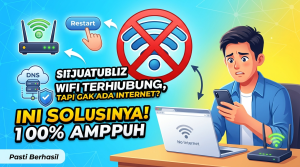
Kenapa WiFi Terhubung Tapi Tidak Ada Internet?
Sebelum masuk ke solusi, Anda harus memahami akar masalahnya terlebih dahulu. Mengetahui penyebabnya akan membantu Anda menerapkan solusi yang paling tepat.
Secara umum, masalah WiFi connected no internet access terjadi karena koneksi antara perangkat Anda dan router berjalan lancar, tetapi router tersebut tidak mendapatkan akses ke internet dari pusat (ISP).
Berikut adalah beberapa penyebab paling umum:
-
Masalah dari Provider (ISP): Sering kali, penyedia layanan internet seperti IndiHome, Biznet, atau First Media sedang mengalami gangguan massal atau pemeliharaan jaringan di area Anda.
-
Glitch pada Router: Modem atau router yang menyala nonstop berhari-hari bisa mengalami penumpukan cache yang menyebabkan sistemnya hang atau error.
-
Konflik IP Address: Perangkat Anda mungkin mendapatkan alamat IP yang sama dengan perangkat lain di jaringan yang sama, sehingga lalu lintas data menjadi bertabrakan.
-
Pengaturan DNS Salah: DNS (Domain Name System) ibarat buku telepon internet. Jika DNS server down atau salah pengaturan, perangkat tidak akan bisa menerjemahkan nama website menjadi alamat IP.
-
Tagihan Belum Dibayar: Terdengar sepele, tetapi banyak ISP akan memutus akses internet sementara (isolir) jika pelanggan terlambat membayar tagihan bulanan.
Cara Mengatasi WiFi Terhubung Tapi Tidak Ada Internet di HP dan Laptop
Berikut adalah panduan lengkap dan praktis yang bisa Anda coba satu per satu. Mulailah dari langkah pertama karena ini adalah solusi yang paling sering berhasil.
1. Restart Router dan Perangkat Anda (Langkah Wajib)
Ini adalah aturan emas dalam dunia IT. Melakukan restart router akan menyegarkan kembali sistem memori jaringan dan membuang cache atau error sementara.
-
Cabut kabel power router dari stopkontak.
-
Tunggu selama minimal 30 detik hingga 1 menit. Hal ini penting untuk memastikan semua sisa daya listrik di dalam kapasitor router benar-benar habis.
-
Colokkan kembali kabel power dan tunggu lampu indikator internet menyala stabil (biasanya berwarna hijau).
-
Sambil menunggu, restart juga HP atau laptop Anda.
2. Lupakan Jaringan (Forget Network)
Terkadang, profil jaringan WiFi yang tersimpan di HP atau laptop Anda mengalami corrupt atau menyimpan konfigurasi lama yang sudah tidak relevan.
Cara untuk pengguna Android/iOS:
-
Masuk ke menu Pengaturan (Settings) > WiFi.
-
Ketuk nama jaringan WiFi Anda, atau ketuk ikon “i” (informasi) di sebelahnya.
-
Pilih opsi Lupakan Jaringan (Forget Network).
-
Cari kembali WiFi tersebut dan masukkan password seperti biasa.
Cara untuk pengguna Windows:
-
Klik ikon WiFi di sudut kanan bawah layar.
-
Klik kanan pada nama jaringan, lalu pilih Forget.
-
Sambungkan ulang dengan memasukkan kata sandi.
3. Ganti DNS Menjadi Google DNS (8.8.8.8)
Jika internet provider Anda mengalami masalah pada server DNS mereka, Anda bisa menggunakan DNS publik yang lebih stabil, seperti Google DNS atau Cloudflare. Ini adalah solusi wifi connected no internet android dan PC yang sangat ampuh.
Untuk Android:
-
Buka pengaturan WiFi, tekan dan tahan jaringan yang terhubung, pilih Ubah Jaringan (Modify Network).
-
Centang Tampilkan Opsi Lanjutan (Advanced Options).
-
Pada bagian Pengaturan IP, ubah dari DHCP menjadi Statis (Static).
-
Gulir ke bawah ke bagian DNS 1 dan DNS 2.
-
Isi DNS 1 dengan 8.8.8.8 dan DNS 2 dengan 8.8.4.4.
-
Simpan pengaturan.
Untuk Windows:
-
Buka Control Panel > Network and Sharing Center.
-
Klik nama koneksi WiFi Anda, lalu pilih Properties.
-
Klik dua kali pada Internet Protocol Version 4 (TCP/IPv4).
-
Pilih “Use the following DNS server addresses”.
-
Masukkan 8.8.8.8 di baris pertama dan 8.8.4.4 di baris kedua.
-
Klik OK.
4. Sesuaikan Tanggal dan Waktu Perangkat
Tahukah Anda bahwa pengaturan jam yang tidak sinkron bisa memblokir akses internet? Sertifikat keamanan website (SSL) sangat bergantung pada waktu yang akurat. Jika tahun atau tanggal di HP/Laptop Anda salah, browser akan menolak memuat halaman web.
Pastikan Anda menyetel pengaturan tanggal dan waktu menjadi Otomatis (Automatic) berdasarkan zona waktu jaringan yang disediakan oleh sistem.
5. Flush DNS via Command Prompt (Khusus Laptop/PC Windows)
Jika Anda menggunakan laptop dan mendapatkan peringatan no internet access, kemungkinan besar cache DNS di dalam sistem operasi Anda sedang bermasalah. Anda bisa membersihkannya melalui Command Prompt.
-
Tekan tombol Windows + R, ketik
cmd, lalu tekan Enter. -
Di jendela berlatar hitam, ketik perintah berikut satu per satu dan tekan Enter setelah setiap baris:
-
netsh winsock reset -
netsh int ip reset -
ipconfig /release -
ipconfig /renew -
ipconfig /flushdns
-
-
Setelah semuanya selesai, restart laptop Anda.
6. Matikan VPN atau Custom Proxy Sementara Waktu
Penggunaan VPN (Virtual Private Network) sering kali mengubah rute lalu lintas internet perangkat Anda. Jika server VPN yang Anda gunakan sedang down atau mengalami kendala, perangkat Anda akan terhubung ke WiFi tetapi gagal meneruskan data ke internet.
Cobalah untuk menonaktifkan aplikasi VPN Anda terlebih dahulu. Jika internet kembali lancar, berarti masalahnya ada pada aplikasi VPN tersebut, bukan pada jaringan WiFi Anda.
7. Reset Pengaturan Jaringan (Network Reset)
Jika semua cara di atas belum membuahkan hasil, Anda bisa mereset seluruh pengaturan jaringan. Langkah ini akan menghapus semua koneksi WiFi, Bluetooth, dan VPN yang tersimpan, mengembalikannya ke setelan pabrik.
-
Android: Masuk ke Pengaturan > Sistem > Opsi Reset > Reset Wi-Fi, seluler, & Bluetooth.
-
iOS (iPhone): Masuk ke Pengaturan > Umum > Transfer atau Reset iPhone > Reset > Reset Pengaturan Jaringan.
-
Windows: Masuk ke Settings > Network & Internet > Status > gulir ke bawah dan klik Network Reset.
Cara Memperbaiki WiFi IndiHome atau Provider Lain yang No Internet
Bagaimana jika masalahnya bukan pada HP atau laptop, melainkan memang dari jaringan pusatnya? Cara memperbaiki WiFi IndiHome no internet (atau provider seperti First Media, Biznet, MyRepublic) membutuhkan pendekatan sedikit berbeda:
-
Periksa Lampu Indikator Modem (PON/LOS):
-
Jika lampu indikator berlabel LOS (Loss of Signal) berkedip warna merah, ini menandakan kabel fiber optik yang masuk ke rumah Anda putus, tertekuk parah, atau sedang ada gangguan dari pusat.
-
Dalam kondisi lampu merah menyala, tidak ada pengaturan sistem apa pun yang bisa memperbaikinya. Anda wajib memanggil teknisi.
-
-
Cek Tagihan Anda: Pastikan Anda tidak melewati batas waktu pembayaran. ISP secara otomatis akan memblokir akses internet jika sistem mendeteksi adanya tunggakan.
-
Cek Status Gangguan Massal: Buka media sosial seperti X (Twitter) atau Instagram, lalu cari keyword provider Anda (misal: “Indihome gangguan hari ini”). Jika banyak orang mengeluhkan hal serupa di area Anda, berarti sedang ada perbaikan jaringan dari pusat.
FAQ: Pertanyaan Seputar Masalah WiFi
1. Mengapa hanya satu HP yang tidak bisa connect internet, sedangkan perangkat lain lancar? Jika hanya satu perangkat yang bermasalah, akar masalahnya dipastikan ada pada HP tersebut. Hal ini biasanya disebabkan oleh IP Conflict, pengaturan DNS yang salah pada HP, atau HP tersebut secara tidak sengaja diblokir (di-blacklist) dari dashboard pengaturan router.
2. Apakah kuota habis bisa bikin WiFi connected no internet? Ya. Jika Anda menggunakan modem portabel (MiFi) berbasis kartu SIM atau provider rumahan yang menerapkan sistem FUP (Fair Usage Policy) kuota ketat, saat kuota utama habis, perangkat tetap terhubung ke router tetapi tidak ada data internet yang bisa disalurkan.
3. Berapa lama waktu yang ideal untuk mematikan router saat di-restart? Disarankan untuk membiarkannya mati selama 30 detik hingga 1 menit. Ini memberikan waktu bagi kapasitor di dalam router untuk benar-benar kosong dari sisa listrik, sehingga memori cache terhapus sempurna.
4. Apa bedanya “Terhubung, tidak ada internet” dengan “Gagal otentikasi”? “Terhubung, tidak ada internet” berarti password benar dan koneksi ke router berhasil, tapi router tidak punya jalur internet. Sedangkan “Gagal otentikasi” berarti password WiFi yang Anda masukkan salah.
5. Apakah cuaca buruk bisa mempengaruhi internet WiFi? Jika koneksi Anda menggunakan satelit atau gelombang radio luar ruangan (wireless point-to-point), cuaca buruk sangat berpengaruh. Namun untuk kabel fiber optik (seperti IndiHome atau Biznet), hujan biasa tidak berdampak langsung, kecuali ada pohon tumbang yang memutus kabel tiang listrik.
Kesimpulan
Masalah WiFi yang terhubung tapi tidak bisa mengakses internet memang menyebalkan, namun bukan berarti tidak bisa diselesaikan secara mandiri. Mulai sekarang, Anda sudah tahu cara mengatasi wifi terhubung tapi tidak ada internet dengan mudah.
Langkah terbaik selalu dimulai dengan restart router dan perangkat Anda. Jika belum berhasil, lanjutkan dengan metode melupakan jaringan, mengubah DNS ke 8.8.8.8, hingga menggunakan Command Prompt untuk membersihkan cache jaringan di komputer Anda. Namun, pastikan juga untuk memeriksa lampu indikator LOS pada modem untuk memastikan tidak ada masalah fisik pada kabel