Pernahkah Anda ingin menyimpan percakapan panjang di WhatsApp atau artikel utuh di sebuah situs web, tetapi terhalang oleh layar ponsel yang terbatas? Menyimpan banyak potongan gambar tentu sangat merepotkan dan membuat galeri ponsel berantakan. Solusi terbaik untuk masalah ini adalah dengan menggunakan fitur tangkapan layar memanjang.
Mengetahui cara screenshot panjang di HP Android akan sangat menghemat waktu Anda. Anda tidak perlu lagi melakukan tangkapan layar berkali-kali hanya untuk menyimpan satu informasi utuh. Cukup dengan beberapa ketukan, seluruh halaman layar yang Anda gulir ke bawah akan tersimpan menjadi satu gambar yang memanjang.
Kabar baiknya, sebagian besar ponsel cerdas keluaran terbaru sudah menyediakan fitur canggih ini secara bawaan. Anda tidak memerlukan keahlian teknis khusus untuk bisa menggunakannya. Artikel ini akan membahas panduan lengkap untuk berbagai merk ponsel pintar serta alternatif aplikasi bagi pengguna ponsel lawas.
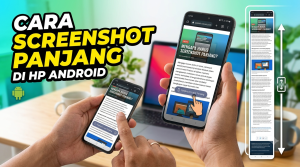
Mari kita bahas langkah-langkah detailnya agar Anda bisa langsung mempraktikkannya!
Apa Itu Fitur Screenshot Panjang (Scroll Capture)?
Fitur screenshot panjang, atau yang sering disebut sebagai scroll capture, adalah inovasi sistem operasi yang memungkinkan ponsel menangkap gambar melebihi batas tampilan layar saat ini. Saat fitur ini diaktifkan, sistem akan otomatis menggulir halaman ke bawah sambil terus merekam gambar. Hasil akhirnya adalah satu gambar vertikal panjang yang berisi seluruh informasi dari atas hingga bawah halaman.
Fitur ini sangat berguna untuk berbagai kebutuhan digital sehari-hari. Misalnya, saat Anda ingin menyimpan bukti transaksi perbankan yang panjang, resep masakan dari sebuah blog, hingga utas (thread) menarik di media sosial. Semua informasi tersebut akan tergabung rapi dalam satu berkas gambar.
Dulu, fitur ini hanya bisa dinikmati dengan menginstal aplikasi pihak ketiga. Namun, seiring berkembangnya teknologi sistem operasi Android, berbagai produsen ponsel pintar mulai menanamkan fitur tangkapan layar panjang ini sebagai fitur bawaan pabrik.
Cara Screenshot Panjang di HP Android (Tanpa Aplikasi Tambahan)
Setiap merk ponsel cerdas biasanya menggunakan sistem antarmuka pengguna (UI) yang berbeda-beda. Hal ini membuat tata letak dan nama fitur screenshot panjang di HP Android bisa sedikit bervariasi antara satu perangkat dengan perangkat lainnya.
Berikut adalah panduan lengkap untuk merk-merk ponsel terpopuler di Indonesia.
1. Cara SS Panjang di HP Samsung
Samsung memiliki antarmuka bernama One UI yang sangat kaya akan fitur, termasuk fitur Scroll Capture. Fitur ini biasanya sudah aktif secara bawaan pada ponsel Samsung keluaran terbaru.
Berikut adalah langkah-langkah mengambil tangkapan layar panjang di HP Samsung:
-
Buka halaman web, aplikasi, atau percakapan yang ingin Anda simpan secara utuh.
-
Lakukan tangkapan layar biasa. Anda bisa menekan tombol Power + Volume Bawah secara bersamaan atau menggunakan fitur usap layar (Palm Swipe).
-
Setelah layar berkedip, perhatikan bagian bawah layar ponsel Anda. Akan muncul bilah alat (toolbar) pop-up yang melayang.
-
Ketuk ikon kotak dengan tanda panah ganda mengarah ke bawah (ikon Scroll Capture).
-
Tahan atau ketuk ikon tersebut berkali-kali hingga layar menggulir ke bagian paling bawah yang Anda inginkan.
-
Lepaskan sentuhan, dan gambar akan otomatis tersimpan di dalam galeri ponsel cerdas Anda.
2. Cara Screenshot Memanjang di Xiaomi (MIUI & HyperOS)
Xiaomi sangat terkenal dengan antarmukanya yang intuitif. Baik Anda menggunakan MIUI maupun sistem terbaru HyperOS, cara screenshot memanjang Xiaomi sangatlah mudah dan responsif.
Ikuti panduan berikut untuk ponsel Xiaomi, Redmi, atau POCO:
-
Siapkan layar aplikasi atau artikel yang halamannya bisa digulir ke bawah.
-
Lakukan tangkapan layar menggunakan kombinasi tombol Volume Bawah + Power, atau dengan mengusap tiga jari ke bawah layar.
-
Setelah gambar pratinjau muncul di pojok kanan atas, segera ketuk tombol bertuliskan Scroll (atau Gulir).
-
Layar ponsel akan otomatis bergulir ke bawah untuk mengambil gambar.
-
Anda bisa membiarkannya sampai ke dasar halaman, atau menekan tombol Selesai (Done) untuk menghentikan guliran di titik tertentu.
-
Gambar hasil tangkapan layar panjang otomatis masuk ke aplikasi Galeri Anda.
3. Tangkapan Layar Panjang di HP Oppo dan Realme
Oppo dengan ColorOS dan Realme dengan Realme UI memiliki basis sistem yang sangat mirip. Keduanya menyediakan cara yang hampir identik untuk mengambil gambar layar satu halaman penuh.
Inilah cara mengambil tangkapan layar panjang Oppo dan Realme:
-
Buka halaman atau percakapan yang halamannya memanjang.
-
Lakukan screenshot menggunakan usapan tiga jari ke bawah atau dengan tombol fisik.
-
Saat pratinjau (thumbnail) gambar muncul, Anda akan melihat tombol Long Screenshot (Tangkapan Layar Panjang) di bawahnya.
-
Ketuk tombol tersebut, lalu gulir layar secara manual ke atas untuk menangkap halaman di bawahnya.
-
Sesuaikan panjang halaman yang Anda butuhkan dengan menarik batas area tangkapan.
-
Tekan tombol Selesai (Selesai/Done) dan gambar panjang Anda siap dilihat di menu foto.
4. Cara Screenshot Satu Halaman Penuh di Vivo
Bagi pengguna Vivo, fitur tangkapan layar panjang dikemas dalam menu bernama S-Capture. Fitur ini sangat canggih dan memberikan opsi yang cukup lengkap bagi penggunanya.
Cara menggunakannya di HP Vivo adalah sebagai berikut:
-
Buka aplikasi yang memiliki tampilan memanjang ke bawah.
-
Buka menu Control Center dengan mengusap layar dari bawah ke atas (atau atas ke bawah, tergantung versi Funtouch OS Anda).
-
Temukan dan ketuk ikon S-Capture (Tangkapan Layar Super).
-
Pilih menu Long Screenshot (Tangkapan Layar Panjang).
-
Layar akan mulai melakukan tangkapan layar pertama. Selanjutnya, gulir layar ke atas untuk melanjutkan proses perekaman halaman.
-
Setelah dirasa cukup, klik tombol Save (Simpan).
Aplikasi Screenshot Panjang Android Terbaik
Bagaimana jika ponsel cerdas Anda adalah seri lama yang belum memiliki fitur scroll capture bawaan? Anda tidak perlu khawatir. Ada banyak aplikasi screenshot panjang Android pihak ketiga yang bisa diunduh secara gratis di Google Play Store.
Aplikasi-aplikasi ini dirancang sangat ringan dan mudah digunakan. Berikut adalah dua rekomendasi aplikasi terbaik yang bisa Anda coba:
1. LongShot
LongShot adalah salah satu aplikasi paling populer karena kemudahan dan kualitas gambar yang dihasilkan. Aplikasi ini memiliki fitur penjahitan otomatis (auto-stitch) yang sangat pintar.
Anda cukup mengambil beberapa tangkapan layar yang saling tumpang tindih, dan LongShot akan menggabungkannya menjadi satu gambar panjang tanpa terlihat garis patahan. Selain itu, aplikasi ini juga memiliki peramban bawaan yang memungkinkan Anda memasukkan tautan (URL) dan langsung menyimpannya menjadi satu tangkapan gambar secara otomatis.
2. Screen Master
Screen Master tidak hanya berfungsi untuk membuat long screenshot, tetapi juga sebagai alat edit gambar yang sangat lengkap. Fitur ini sangat cocok jika Anda ingin mencorat-coret, memberikan sensor, atau menyorot teks tertentu sebelum membagikan gambar.
Untuk membuat gambar panjang, Screen Master menggunakan metode penjahitan foto. Antarmukanya sangat bersih, ramah pengguna, dan yang terpenting, tidak menurunkan kualitas resolusi gambar asli yang Anda tangkap.
Manfaat Menyimpan Tangkapan Layar Panjang
Mengapa kita harus repot-repot menggunakan fitur ini? Memanfaatkan cara screenshot panjang di HP Android memberikan berbagai keuntungan praktis dalam mengelola informasi digital Anda.
Pertama, ini membuat pengarsipan informasi menjadi lebih rapi. Bayangkan Anda menyimpan 10 gambar layar terpisah untuk satu resep masakan. Tentu akan sangat membingungkan saat membacanya kembali. Dengan satu gambar panjang, alur membaca menjadi lebih nyaman.
Kedua, ini mempermudah proses berbagi informasi. Mengirim satu berkas gambar beresolusi tinggi ke rekan kerja atau grup keluarga jauh lebih praktis dibandingkan mengirim puluhan gambar yang rawan teracak urutannya. Hal ini membuat komunikasi pesan menjadi lebih efektif dan jelas.
FAQ (Pertanyaan yang Sering Diajukan)
1. Apakah semua HP Android bisa melakukan screenshot panjang? Sebagian besar HP Android keluaran tahun 2018 ke atas (dengan Android versi 9 ke atas) biasanya sudah dilengkapi fitur ini secara bawaan. Untuk ponsel lama yang belum memilikinya, Anda bisa menggunakan aplikasi tambahan dari Play Store.
2. Kenapa fitur screenshot panjang di HP saya tidak muncul? Hal ini biasanya terjadi jika halaman aplikasi atau web yang Anda buka memang tidak bisa digulir ke bawah (statis). Fitur scroll capture hanya akan aktif dan muncul jika sistem mendeteksi ada halaman lanjutan di bawah layar.
3. Apakah screenshot panjang menurunkan kualitas gambar? Tangkapan layar panjang bawaan sistem umumnya tidak menurunkan kualitas gambar (tetap beresolusi tinggi). Namun, jika hasil gambarnya terlalu panjang, beberapa aplikasi perpesanan seperti WhatsApp mungkin akan mengompresinya saat Anda mengirim gambar tersebut.
4. Mengapa tombol scroll capture berhenti otomatis? Sistem memiliki batas maksimal resolusi memori (RAM) untuk satu file gambar. Jika guliran sudah terlalu panjang atau memakan banyak memori sistem, ponsel cerdas biasanya akan menghentikan proses tangkapan layar secara otomatis untuk mencegah kegagalan sistem.
5. Apakah aplikasi perbankan bisa di-screenshot panjang? Banyak aplikasi perbankan, keuangan, atau streaming (seperti Netflix) memblokir fitur tangkapan layar demi keamanan privasi dan hak cipta. Layar Anda biasanya akan menjadi hitam jika memaksa mengambil gambar di aplikasi tersebut.
6. Apa aplikasi terbaik untuk menggabungkan screenshot? Jika Anda lebih suka menggabungkan screenshot yang sudah ada di galeri secara manual, Anda bisa menggunakan aplikasi seperti LongShot, Stitchcraft Free, atau Screen Master.
Kesimpulan
Mengetahui cara screenshot panjang di HP Android merupakan keterampilan dasar yang sangat menunjang produktivitas digital Anda. Baik Anda menggunakan Samsung, Xiaomi, Oppo, Vivo, atau merk lainnya, langkah-langkah yang diperlukan sangatlah sederhana dan intuitif.
Bagi Anda yang perangkatnya belum mendukung fitur ini, aplikasi pihak ketiga seperti LongShot bisa menjadi alternatif yang sangat bisa diandalkan. Kini, Anda tidak perlu lagi menyimpan informasi dalam bentuk potongan-potongan gambar yang membingungkan.
Apakah Anda sudah berhasil mempraktikkan panduan di atas pada ponsel cerdas Anda? Jika artikel ini membantu, jangan ragu untuk membagikannya ke media sosial Anda atau tinggalkan komentar di bawah ini jika Anda menemui kendala saat mempraktikkannya