Pernahkah Anda merasa koneksi internet mendadak sangat lambat padahal Anda sedang tidak mengunduh file besar? Anda tidak sendirian. Banyak pengguna internet rumahan sering kali merasa frustrasi dengan masalah penurunan kecepatan ini.
Salah satu penyebab utama internet lemot adalah adanya pihak tak diundang yang diam-diam “numpang” ke jaringan Anda. Menggunakan internet tanpa izin bukan hanya merugikan Anda dari segi kecepatan, tetapi juga berpotensi mengancam keamanan data pribadi.
Kabar baiknya, Anda tidak perlu menjadi ahli IT untuk melacak penyusup ini. Artikel ini akan mengupas tuntas cara mengetahui siapa saja yang terhubung ke WiFi Anda menggunakan berbagai perangkat. Mari kita bahas langkah demi langkah agar jaringan Anda kembali cepat dan aman.
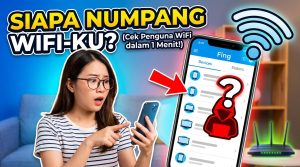
Mengapa Anda Wajib Mengecek Pengguna WiFi Secara Berkala?
Mengecek daftar pengguna yang terhubung ke jaringan internet rumah sering kali diabaikan oleh banyak orang. Padahal, kebiasaan ini memiliki peran krusial dalam menjaga ekosistem digital Anda. Berikut adalah tiga alasan utama mengapa Anda harus rutin melakukannya:
-
Mencegah Pencurian Bandwidth: Setiap perangkat yang terhubung akan memakan kuota bandwidth. Semakin banyak penyusup, semakin lambat koneksi internet yang Anda dapatkan.
-
Melindungi Data Pribadi: Peretas dapat menggunakan jaringan WiFi yang sama untuk menyusup ke perangkat Anda. Mereka berpotensi mencuri data sensitif seperti kata sandi hingga informasi perbankan.
-
Menghindari Aktivitas Ilegal: Jika seseorang menggunakan WiFi Anda untuk mengunduh konten ilegal atau melakukan kejahatan siber, alamat IP Anda yang akan terlacak oleh pihak berwenang.
Melihat risiko tersebut, mengetahui cara melacak pengguna WiFi menjadi keterampilan wajib bagi setiap pemilik router di rumah.
3 Metode Ampuh: Cara Mengetahui Siapa Saja yang Terhubung ke WiFi
Anda bisa melacak siapa saja yang memakai internet Anda dengan tiga metode utama. Anda bisa memilih menggunakan pengaturan bawaan router, aplikasi pihak ketiga di smartphone, atau fitur bawaan di komputer.
1. Mengecek Melalui Halaman Admin Router (Tanpa Aplikasi)
Metode ini adalah cara paling akurat karena Anda melihat data langsung dari sumbernya, yaitu router penyebar sinyal WiFi. Hampir semua router dari penyedia layanan seperti IndiHome, Biznet, atau First Media menyediakan fitur ini.
Berikut adalah langkah-langkah cek pengguna WiFi langsung dari halaman admin:
-
Hubungkan Perangkat ke WiFi: Pastikan laptop atau smartphone Anda sudah terhubung ke jaringan WiFi yang ingin dicek.
-
Buka Browser Internet: Buka aplikasi browser andalan Anda seperti Google Chrome, Safari, atau Mozilla Firefox.
-
Ketik Alamat IP Router: Masukkan alamat IP default router Anda di kolom pencarian URL. Umumnya, alamat IP yang digunakan adalah
192.168.1.1atau192.168.0.1. -
Masuk (Login): Halaman login akan muncul. Masukkan username dan password router. (Jika belum pernah diubah, biasanya username dan password defaultnya adalah
admindanadmin, atau bisa Anda cek di stiker belakang router). -
Cari Menu Perangkat Terhubung: Setelah berhasil masuk, cari menu bernama DHCP Client List, Attached Devices, WLAN, atau Network. Nama menu ini bisa berbeda tergantung merek router (ZTE, Huawei, TP-Link, dll).
-
Periksa Daftar Perangkat: Anda akan melihat daftar perangkat lengkap dengan alamat IP, nama perangkat, dan MAC Address.
Jika Anda menemukan nama perangkat yang tidak Anda kenali, catat MAC Address-nya. Anda akan membutuhkannya untuk memblokir perangkat tersebut nanti.
2. Menggunakan Aplikasi di Smartphone (Android & iOS)
Jika Anda tidak ingin repot membuka halaman browser, Anda bisa memanfaatkan aplikasi melihat pengguna WiFi di smartphone. Cara ini sangat praktis, cepat, dan mudah dipahami oleh orang awam.
Menggunakan Aplikasi Fing – Network Tools
Fing adalah salah satu aplikasi pemindai jaringan paling populer dan akurat saat ini. Aplikasi ini tersedia gratis untuk pengguna Android maupun iOS.
-
Unduh dan Instal: Cari aplikasi “Fing – Network Tools” di Google Play Store atau Apple App Store.
-
Buka Aplikasi: Setelah terinstal, buka aplikasi dan berikan izin akses lokasi jika diminta. Izin ini diperlukan agar aplikasi bisa memindai jaringan lokal.
-
Pindai Jaringan: Di halaman utama, ketuk tombol “Scan for devices” atau “Pindai perangkat”.
-
Analisis Hasil: Dalam beberapa detik, Fing akan menampilkan semua perangkat yang terhubung ke WiFi Anda. Aplikasi ini sangat pintar karena bisa mendeteksi merek dan jenis perangkat (misalnya: Apple iPhone, Samsung Galaxy, atau PC Windows).
Apabila Anda melihat perangkat asing di dalam daftar Fing, Anda bisa langsung menandainya sebagai “Perangkat Tak Dikenal” untuk memudahkan pemantauan selanjutnya.
Menggunakan Aplikasi WiFi Router Master
Selain Fing, aplikasi WiFi Router Master juga menjadi alternatif yang bagus. Aplikasi ini menawarkan antarmuka yang ramah pengguna. Anda hanya perlu membuka aplikasi, memilih menu “Who is on my WiFi”, dan biarkan sistem bekerja. Aplikasi ini juga dilengkapi fitur tambahan untuk mengukur kecepatan internet Anda.
3. Mengecek Menggunakan Command Prompt (CMD) di Laptop/PC
Bagi Anda pengguna sistem operasi Windows, Anda bisa melacak pengguna WiFi tanpa perlu menginstal aplikasi tambahan apa pun. Anda cukup memanfaatkan fitur Command Prompt (CMD).
Berikut cara melacak pengguna WiFi menggunakan CMD:
-
Buka CMD: Tekan tombol
Windows + Rdi keyboard Anda. Ketikcmdlalu tekan Enter. -
Ketik Perintah Khusus: Pada jendela hitam yang muncul, ketik perintah
arp -a(tanpa tanda kutip). -
Tekan Enter: Sistem akan menampilkan daftar alamat IP dan Physical Address (MAC Address) dari semua perangkat yang terhubung ke jaringan Anda.
-
Cocokkan Data: Bandingkan alamat IP tersebut dengan alamat IP perangkat milik anggota keluarga Anda. Jika ada alamat IP asing, itu berarti ada penyusup di jaringan Anda.
Meskipun cara ini tidak menampilkan nama merek perangkat, ini adalah cara cepat untuk memverifikasi jumlah perangkat aktif di jaringan.
Tanda-Tanda WiFi Anda Sedang Dibobol Orang Lain
Selain mengecek secara langsung, ada beberapa indikator fisik dan non-fisik yang bisa menunjukkan bahwa jaringan WiFi Anda sedang digunakan oleh orang asing. Perhatikan tanda-tanda berikut:
-
Lampu Indikator Router Berkedip Cepat: Matikan koneksi WiFi di semua perangkat rumah Anda. Jika lampu indikator WLAN/WiFi di router tetap berkedip cepat, berarti ada perangkat lain yang sedang mengirim atau menerima data.
-
Internet Melambat di Jam Tertentu: Jika internet Anda selalu lemot di waktu tertentu (misalnya setiap sore hari), kemungkinan tetangga Anda sedang pulang kerja dan otomatis terhubung ke WiFi Anda.
-
Kuota FUP Cepat Habis: Bagi pengguna internet dengan sistem Fair Usage Policy (FUP), tagihan atau peringatan batas kuota yang datang lebih cepat dari biasanya adalah tanda bahaya.
Cara Ampuh Mengamankan Jaringan WiFi dari Penyusup
Setelah Anda mengetahui cara mengetahui siapa saja yang terhubung ke WiFi dan berhasil menemukan penyusupnya, langkah selanjutnya adalah bertindak. Jangan biarkan jaringan Anda rentan. Terapkan cara blokir pengguna WiFi dan amankan jaringan dengan langkah berikut:
1. Segera Ganti Kata Sandi (Password) WiFi
Ini adalah langkah paling dasar dan paling efektif. Ubah password WiFi Anda melalui halaman admin router. Gunakan kombinasi huruf besar, huruf kecil, angka, dan simbol. Hindari menggunakan nama, tanggal lahir, atau angka berurutan seperti 12345678.
2. Matikan Fitur WPS (Wi-Fi Protected Setup)
Banyak router modern dilengkapi dengan tombol WPS yang memungkinkan perangkat terhubung tanpa password. Sayangnya, fitur ini sangat mudah diretas menggunakan aplikasi pihak ketiga. Masuk ke pengaturan router Anda dan disable fitur WPS sekarang juga.
3. Gunakan Fitur MAC Address Filtering
Jika Anda ingin perlindungan ekstra, manfaatkan MAC Address Filtering. Fitur di halaman admin router ini memungkinkan Anda memasukkan MAC Address perangkat milik keluarga Anda ke dalam “White List”. Dengan begitu, hanya perangkat yang terdaftar yang bisa mendapatkan akses internet, meskipun orang asing mengetahui password Anda.
4. Sembunyikan Nama WiFi (SSID)
Anda bisa menyembunyikan nama jaringan WiFi Anda dari publik. Dengan memilih opsi “Hide SSID” di pengaturan router, orang lain tidak akan bisa melihat WiFi Anda saat mereka mencari jaringan di smartphone mereka. Anda harus memasukkan nama WiFi dan password secara manual untuk terhubung.
FAQ (Pertanyaan yang Sering Diajukan)
1. Apakah orang lain tahu kalau saya sedang mengecek siapa saja yang terhubung ke WiFi? Tidak. Proses pemindaian jaringan berjalan di latar belakang dan sama sekali tidak memberikan notifikasi kepada perangkat lain.
2. Mengapa ada perangkat “Unknown” di jaringan saya? Perangkat “Unknown” biasanya muncul karena sistem router atau aplikasi tidak bisa mendeteksi merek atau nama perangkat tersebut. Ini sering terjadi pada perangkat smart home seperti lampu pintar, CCTV, atau smart TV lama.
3. Apakah saya bisa langsung menendang (kick) penyusup dari aplikasi HP? Beberapa aplikasi berbayar menawarkan fitur cut net. Namun, cara paling aman dan permanen untuk menendang penyusup adalah dengan mengganti password WiFi atau memblokir MAC Address melalui pengaturan router.
4. Berapa kali saya harus mengganti password WiFi? Sangat disarankan untuk mengganti password WiFi Anda setidaknya 3 hingga 6 bulan sekali, atau segera setelah Anda membagikan password tersebut kepada tamu atau orang yang bukan anggota rumah.
5. Apakah mematikan router saat malam hari bisa mencegah pembobolan? Mematikan router saat tidak digunakan memang mencegah orang memakai internet Anda di malam hari. Namun, ini tidak menyelesaikan masalah utamanya. Segera ganti password untuk perlindungan total.
6. Apa bedanya IP Address dan MAC Address? IP Address adalah alamat sementara yang diberikan router saat perangkat terhubung (bisa berubah-ubah). Sedangkan MAC Address adalah identitas fisik dari kartu jaringan perangkat yang bersifat permanen dan tidak bisa diubah.
Kesimpulan
Mengetahui cara mengetahui siapa saja yang terhubung ke WiFi adalah langkah esensial untuk menjaga kualitas dan keamanan internet rumah Anda. Anda bisa memanfaatkan halaman admin router untuk hasil paling detail, menggunakan aplikasi seperti Fing untuk kemudahan via HP, atau memakai CMD di laptop untuk pengecekan cepat.
Jangan biarkan pihak tak bertanggung jawab mencuri kuota dan menurunkan kecepatan internet Anda. Jika Anda menemukan penyusup, segera ganti password dan terapkan MAC Filtering demi keamanan maksimal.
Apakah Anda pernah memergoki tetangga atau orang asing diam-diam menggunakan WiFi Anda? Jangan ragu untuk membagikan artikel ini ke keluarga atau teman Anda agar mereka juga bisa mengamankan jaringan internet di rumah mereka. Jika ada pertanyaan lebih lanjut, silakan diskusikan di kolom komentar!